Jak przedłużyć życie laptopa?
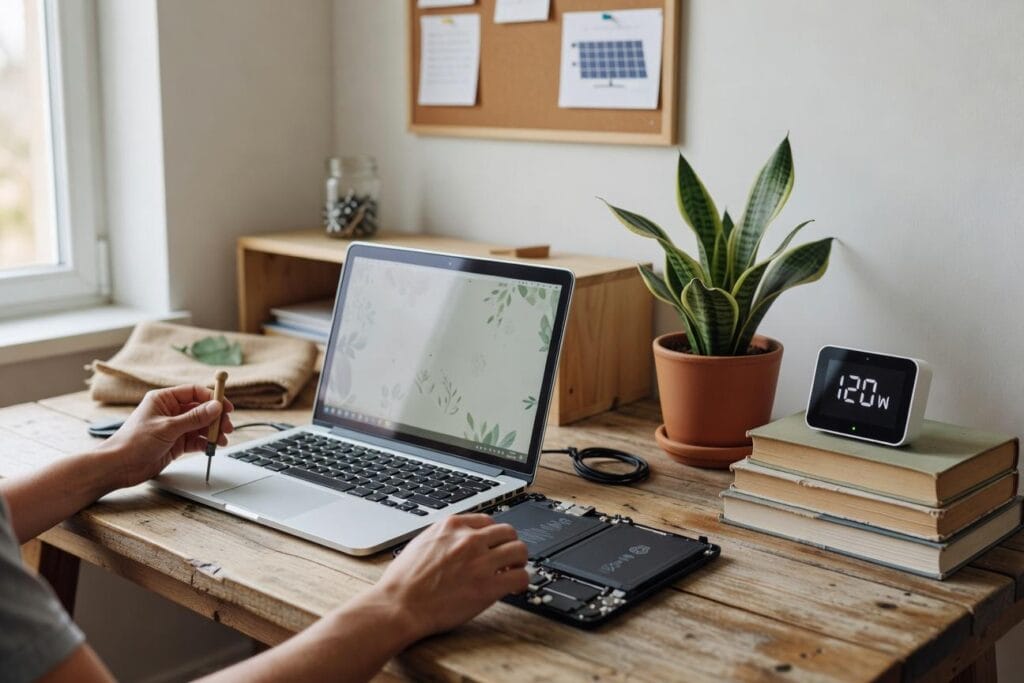
Laptop to inwestycja, która przy odpowiedniej pielęgnacji może służyć bezawaryjnie przez wiele lat. Niestety, bez regularnej konserwacji, złych nawyków ładowania i ignorowania temperatury laptop traci wydajność znacznie szybciej. W tym artykule znajdziesz konkretne zalecenia dotyczące trzech kluczowych obszarów: baterii, temperatury i regularnej konserwacji systemu. Wdrożenie tych prostych zasad pozwoli Ci cieszyć się sprawnym laptopem na co dzień i opóźni konieczność zakupu nowego.
Codzienne nawyki mają ogromny wpływ na trwałość laptopa. Regularność w dbaniu o laptopa to klucz do długiego życia. Profilaktyka, czyli zapobieganie problemom zanim się pojawią, jest znacznie tańsza i łatwiejsza niż naprawa, a także pomaga przedłużyć żywotność laptopa. W kolejnych sekcjach pokażę Ci, jakie konkretne działania warto włączyć do swojej rutyny, aby cieszyć się wydajnym i niezawodnym urządzeniem przez długi czas.
Najczęstsze przyczyny szybszego zużycia laptopa
Do najczęstszych winowajców należą: przegrzewanie spowodowane blokowaniem wentylacji, nieprawidłowe ładowanie (ciągłe trzymanie na 100% lub rozładowywanie do zera), kurz zalegający wewnątrz obudowy oraz uszkodzenia mechaniczne, takie jak upadki czy zalanie klawiatury. Każdy z tych czynników skraca żywotność podzespołów, często nieodwracalnie. Świadomość tych zagrożeń to pierwszy krok do ich uniknięcia.
Jak dbać o baterię laptopa
Bateria to jeden z najbardziej eksploatowanych elementów laptopa. Podstawowa zasada odpowiedniego ładowania baterii brzmi: unikaj skrajnych poziomów naładowania. Każdy cykl ładowania (od 0% do 100%) zużywa ogniwa, prowadząc do zużycia baterii, a im głębsze rozładowanie i wyższe napięcie, tym szybciej bateria traci pojemność. Dlatego warto utrzymywać poziom naładowania w zakresie 20–80% – to optymalna strefa, która minimalizuje stres chemiczny ogniw i znacząco opóźnia spadek pojemności, przedłużając żywotność baterii. Pamiętaj też, że bateria jest wrażliwa na temperaturę, dlatego unikaj pozostawiania laptopa w nagrzanym samochodzie czy na słońcu, aby przedłużyć żywotność baterii.
Zasada ładowania 20–80% w praktyce
Zasada 20–80% oznacza, że ładujesz laptopa, gdy poziom spadnie do około 20%, i odłączasz go od ładowarki przy około 80%. Nie musisz być skrupulatny – chodzi o unikanie regularnego całkowitego rozładowywania do zera i ładowania do pełna. Wyjątkiem są sytuacje, gdy potrzebujesz pełnej baterii na dłuższe wyjście – wtedy możesz naładować do 100%, ale nie rób tego na co dzień, aby zapewnić dłuższą żywotność. W praktyce oznacza to, że jeśli pracujesz głównie w domu czy biurze i laptop stoi na zasilaczu, warto skorzystać z funkcji ograniczenia ładowania opisanej w kolejnej sekcji.
Ograniczenie ładowania w laptopach Asus, Lenovo i Dell
Wiele nowoczesnych laptopów oferuje wbudowaną funkcję ograniczenia ładowania, która pozwala ustawić maksymalny próg na poziomie 60% lub 80%. Rozwiązanie to jest szczególnie przydatne, gdy laptop jest podłączony do zasilania przez większość czasu – na przykład w biurze. Dzięki temu bateria nie jest przeładowywana i zachowuje pojemność na dłużej, co wydłuża żywotność baterii. W zależności od marki funkcja nosi różne nazwy: w Asus jest to „Battery Health Charging”, w Lenovo „Conservation Mode”, a w Dell „Primary AC Use”. Sprawdź w ustawieniach systemu lub w dedykowanej aplikacji producenta, czy Twój model obsługuje tę opcję – to jedna z najprostszych i najskuteczniejszych metod ochrony baterii i przedłużenia jej żywotności.
Jak unikać przegrzewania laptopa
Wysoka temperatura to jeden z największych wrogów baterii i podzespołów, które są wrażliwe na temperaturę. Długotrwałe przegrzewanie może trwale uszkodzić ogniwa baterii oraz skrócić żywotność procesora i karty graficznej. Aby tego uniknąć, zapewnij laptopowi swobodny przepływ powietrza – nie zasłaniaj otworów wentylacyjnych i regularnie sprawdzaj temperaturę w trakcie intensywnej pracy. Warto też zainwestować w podkładkę chłodzącą, jeśli często pracujesz pod dużym obciążeniem, np. przy renderowaniu czy graniu.
Dlaczego powierzchnia pracy ma znaczenie
Używanie laptopa na łóżku, kocu, poduszce (czyli na miękkich powierzchniach) blokuje wloty i wyloty powietrza. Wentylatory nie mogą skutecznie odprowadzać ciepła, co prowadzi do przegrzewania i throttlingu termicznego (obniżenia wydajności, by chronić podzespoły). Laptop najlepiej pracuje na twardej, płaskiej powierzchni, takiej jak biurko czy stół. Jeśli musisz używać laptopa w łóżku, użyj sztywnej podkładki – nawet zwykła deska do krojenia czy twarda teczka będą lepsze niż miękki koc.
Czyszczenie laptopa i usuwanie kurzu z wnętrza
Kurz to izolator ciepła. Gromadzi się na wentylatorach i radiatorach, blokując przepływ powietrza i powodując wzrost temperatury, co zwiększa ryzyko awarii. Zaleca się regularne czyszczenie laptopa co 6–12 miesięcy, co przyczynia się do przedłużenia jego żywotności. Możesz to zrobić samodzielnie – czyścić przy pomocy sprężonego powietrza (krótkie dmuchnięcia na wentylatory – trzymaj je, by nie wirowały zbyt szybko) lub oddać laptop do serwisu. Jeśli nie czujesz się na siłach, lepiej skorzystaj z pomocy profesjonalisty, aby nie uszkodzić delikatnych elementów płyty głównej.
Kiedy wymienić pastę termoprzewodzącą
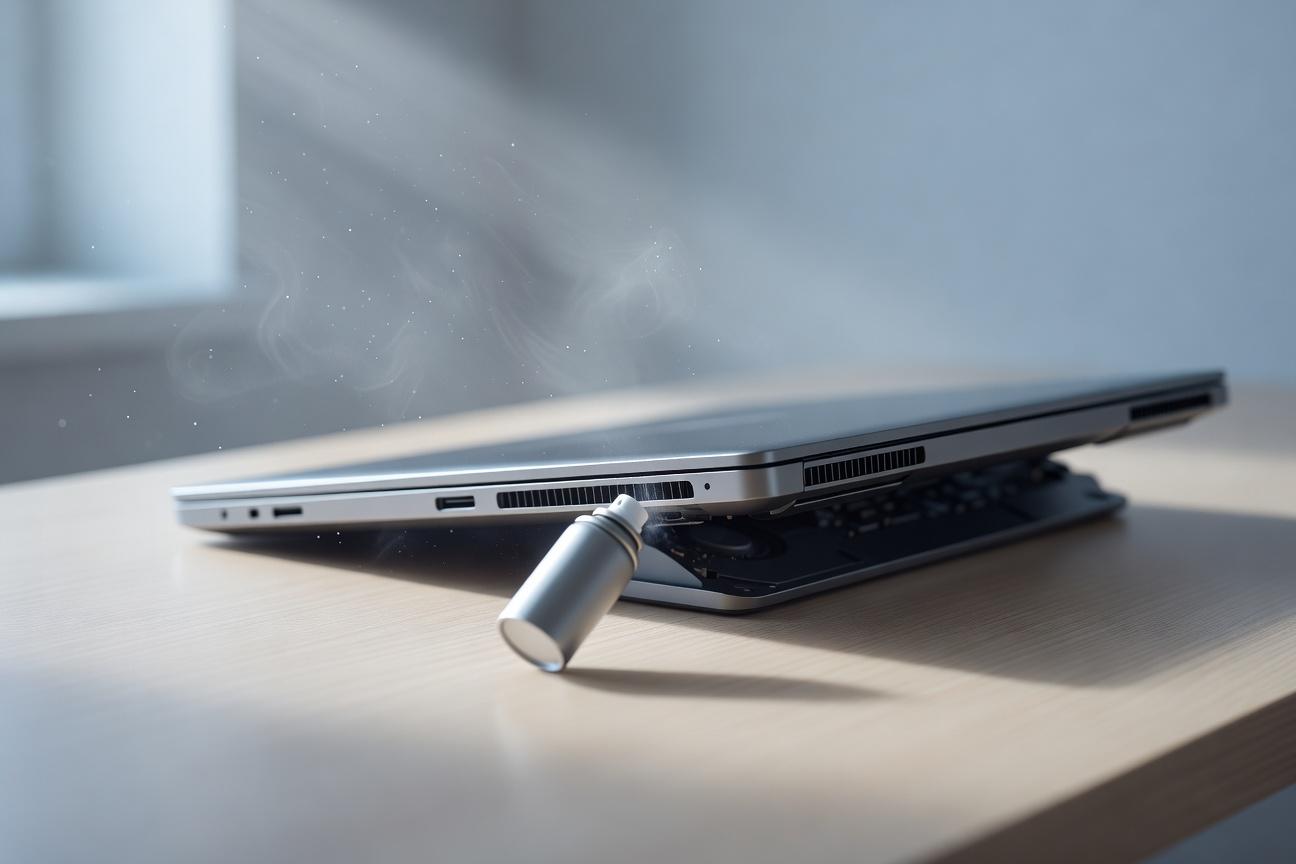
Pasta termoprzewodząca między procesorem a radiatorem z czasem wysycha i traci właściwości, co wpływa na długowieczność podzespołów. Zaleca się jej wymianę co 2–3 lata, aby przedłużyć żywotność laptopa. Objawy zużytej pasty to wyższe temperatury w spoczynku, częste włączanie wentylatorów na wysokich obrotach oraz spadek wydajności w trakcie intensywnej pracy. Wymiana pasty to czynność dla osób średniozaawansowanych – jeśli nie masz doświadczenia, zleć ją serwisowi. Nowa pasta może obniżyć temperatury nawet o kilka–kilkanaście stopni Celsjusza.
Czy warto używać podkładki chłodzącej
Podkładka chłodząca (zwana też podstawką chłodzącą) z dodatkowymi wentylatorami może obniżyć temperaturę laptopa o kilka stopni. Jest szczególnie przydatna przy intensywnym użytkowaniu, np. podczas grania, renderowania czy pracy w wysokiej temperaturze otoczenia. Nie zastąpi jednak czyszczenia wnętrza ani dobrej pasty termoprzewodzącej. To dodatek, który ma sens w konkretnych scenariuszach – jeśli Twój laptop ma dobrą wentylację, a problemem jest kurz, podkładka nie pomoże. Warto wybierać modele podstawki chłodzącej z możliwością regulacji prędkości wentylatorów.
Jak poprawić wydajność laptopa przez wymianę HDD na SSD
Wymiana starego dysku HDD na SSD to jedna z najlepszych modernizacji, jakie możesz wykonać w starszym laptopie. System operacyjny uruchamia się w kilka sekund, programy ładują się błyskawicznie, a ogólna responsywność znacząco rośnie. SSD jest też bardziej odporny na wstrząsy (brak ruchomych części), co zwiększa niezawodność w codziennym użytkowaniu. To opłacalna inwestycja, która tchnie nowe życie w kilkuletni laptop i opóźni konieczność zakupu nowego laptopa.
Aktualizacje systemu, sterowników i programów
Regularne aktualizowanie systemu operacyjnego i sterowników to nie tylko nowe funkcje, ale przede wszystkim poprawki bezpieczeństwa i stabilności. System operacyjny, sterowniki (zwłaszcza chipsetu, karty graficznej i układu zarządzania energią) oraz programy powinny być aktualne. Zaniedbanie aktualizacji może prowadzić do błędów, spadku wydajności i luk bezpieczeństwa, które mogą zostać wykorzystane przez złośliwe oprogramowanie. Włącz automatyczne aktualizacje systemu, ale kontroluj, co jest instalowane – zwłaszcza w przypadku sterowników, warto pobierać je ze strony producenta laptopa, a nie tylko przez Windows Update.
Jak chronić laptopa przed uszkodzeniami fizycznymi
Laptop to urządzenie mobilne, ale wymaga ostrożności. Zawsze przenoś go w torbie lub etui ochronnym – najlepiej z wyściełaną przegrodą. Unikaj jedzenia i picia nad klawiaturą – wilgoć i rozlany płyn to jedna z najczęstszych przyczyn awarii (nawet niewielka ilość może spowodować zwarcie). Nie kładź na laptopie ciężkich przedmiotów i nie narażaj go na upadki. Stosowanie folii ochronnej na klawiaturę może uchronić przed drobnymi zabrudzeniami, ale upewnij się, że nie blokuje ona odprowadzania ciepła.
Jak rozpoznać, czego potrzebuje Twój laptop
Kluczem jest indywidualna diagnoza. Inne problemy ma laptop używany głównie w biurze, a inne gamingowy. Oceń wiek urządzenia i główny problem. Poniższa tabela pomoże Ci szybko zidentyfikować możliwe przyczyny i rozwiązania.
| Problem | Możliwa przyczyna | Rekomendowane rozwiązanie |
|---|---|---|
| Laptop działa wolno | Stary dysk HDD, mało pamięci RAM, zbyt wiele programów uruchomionych automatycznie | Wymień HDD na SSD, rozważ zwiększenie RAM, wyłącz zbędne programy z autostartu |
| Bateria szybko się rozładowuje | Zużyte ogniwa, nieprawidłowe ładowanie, działające w tle procesy | Sprawdź stan baterii (np. raport w Windows), stosuj zasadę 20–80%, ustaw limit ładowania na 80% |
| Laptop się przegrzewa | Kurz w wentylatorach, sucha pasta termoprzewodząca, blokowanie wentylacji | Wyczyść wnętrze sprężonym powietrzem, wymień pastę termoprzewodzącą, używaj na twardej powierzchni |
| System zawiesza się lub restartuje | Przegrzanie, uszkodzone sterowniki, problemy z dyskiem | Sprawdź temperatury, zaktualizuj sterowniki, przeskanuj dysk narzędziem diagnostycznym |
Podsumowanie – najważniejsze nawyki przedłużające życie laptopa
Poniższa tabela zbiera dobre praktyki i błędy, które warto zapamiętać. Wdrożenie tych kilku prostych nawyków nie wymaga dużego wysiłku, a może znacząco wydłużyć żywotność Twojego laptopa.
| Dobre nawyki | Błędy skracające życie laptopa |
|---|---|
| Ładowanie baterii w zakresie 20–80% | Regularne rozładowywanie do 0% i ładowanie do 100% |
| Ustawienie limitu ładowania (60–80%) przy pracy na zasilaczu | Trzymanie laptopa stale podłączonego do prądu bez ograniczenia |
| Używanie laptopa na twardej, płaskiej powierzchni | Praca na łóżku, kocu lub poduszce blokujących wentylację |
| Regularne czyszczenie wnętrza (co 6–12 miesięcy) | Ignorowanie hałasu wentylatorów i wysokich temperatur |
| Wymiana pasty termoprzewodzącej co 2–3 lata | Odkładanie wymiany pasty aż do przegrzewania |
| Wymiana HDD na SSD w starszym laptopie | Pozostawienie wolnego dysku HDD, który spowalnia system |
| Regularne aktualizacje systemu i sterowników | Odkładanie aktualizacji na później lub ich wyłączanie |
| Przenoszenie laptopa w torbie lub etui | Noszenie laptopa luzem w plecaku bez ochrony |
| Unikanie jedzenia i picia nad klawiaturą | Picie kawy lub herbaty w pobliżu laptopa bez zabezpieczenia |
Zacznij od jednej zmiany – na przykład ustawienia limitu ładowania w swoim laptopie Asus, Lenovo lub Dell – a szybko zauważysz różnicę. Systematyczne dbanie o temperaturę, baterię i regularna konserwacja to klucz do przedłużenia żywotności laptopa.




0 komentarzy